
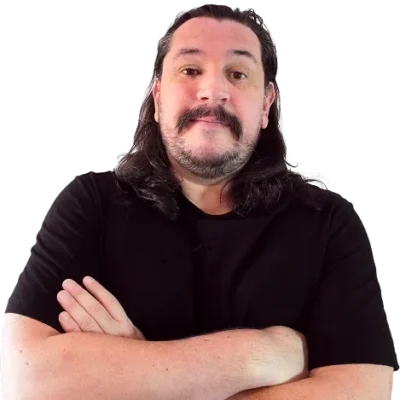
Me grabé una sola vez. Diez minutos frente a la cámara, buena iluminación, silencio, nada más. Y desde entonces ese avatar ha estado en Madrid, en la playa y en un set cinematográfico sin que yo me haya movido de la silla.
Hace unos días estuve en un evento presencial de HeyGen aquí en Madrid, liderado por Teodora y Hernán del equipo principal de la plataforma. Fue un evento práctico: nos enseñaron a grabar el avatar de primera mano y a combinarlo con Seedance 2.0. Yo ya había creado un avatar antes con Avatar 3 y no me había convencido. Con Avatar 5 la diferencia es real y se nota desde el primer resultado.
En este artículo te explico el proceso completo: cómo grabar el avatar, cómo usarlo en modo cinemático con Seedance, el prompt que uso para estructurar las escenas y lo que funciona y lo que todavía falla. El video del canal te muestra los resultados en directo. Aquí tienes el contexto, los detalles técnicos y el prompt listo para copiar.
🎬 Puedes ver el tutorial completo aquí:>
Si quieres entender mejor cómo funciona Seedance 2.0 antes de empezar, te recomiendo leer este artículo sobre cómo crear videos largos con consistencia que ya publiqué en el blog.
HeyGen Avatar 5 tutorial: qué cambió respecto a versiones anteriores
Cuando HeyGen lanzó Avatar 3, lo probé. El resultado no me convenció. La consistencia visual no era lo suficientemente buena para usarlo en contenido profesional y el lip sync en español dejaba mucho que desear.
Con Avatar 5 la situación es distinta. Lo comprobé de primera mano en el evento de Madrid, grabando mi propio avatar con el equipo de HeyGen presente. Las mejoras más notorias son tres: la consistencia facial es mucho más estable entre tomas, el lip sync funciona bien en español sin necesidad de ajustes manuales, y el proceso de creación es más rápido y guiado que antes.
Otro detalle que me pareció útil: cuando el avatar está listo, HeyGen lo muestra automáticamente en varios idiomas para que compruebes cómo suena la voz clonada en cada uno. Es una manera rápida de verificar que la clonación funcionó correctamente antes de usarlo en un proyecto real.
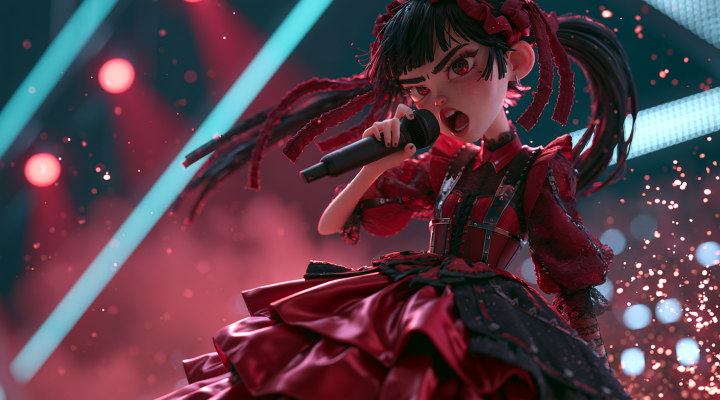
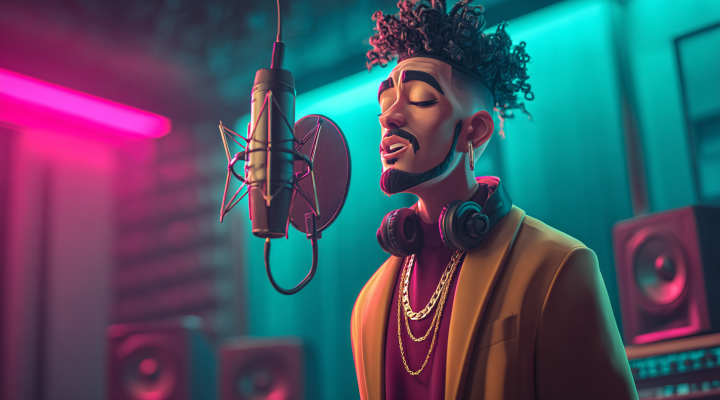
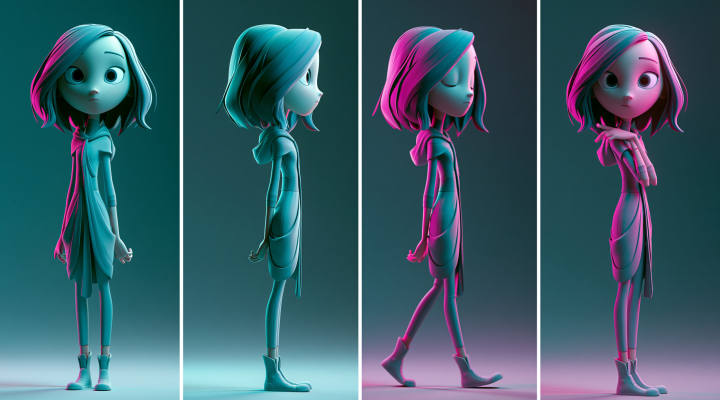
HeyGen también permite crear avatares de personajes virtuales, no solo de personas reales. Si tienes un cliente con una mascota de marca, si quieres hacer clases virtuales con un personaje animado o si simplemente no quieres aparecer tú, esa opción existe y funciona con el mismo flujo.
Cómo grabar tu avatar en HeyGen paso a paso
El proceso completo dura unos 10 minutos entre la grabación, la subida y el procesamiento. No es complicado, pero hay detalles que marcan la diferencia en la calidad del resultado.
Dentro de HeyGen vas a la sección Avatar en el menú izquierdo, luego a Avatares y arriba a la derecha pulsas Nuevo Avatar. Aparecen dos opciones: clonar una persona real o crear un personaje virtual. Para clonar tu propia imagen seleccionas la primera.
Puedes grabar con la cámara web o con el móvil. Lo que importa no es el dispositivo sino las condiciones:
Iluminación uniforme. Sin focos directos ni contraluz. La luz tiene que iluminarte de forma pareja, sin sombras fuertes en la cara. Si tienes demasiada luz por un lado y poca por el otro, el avatar va a heredar esa irregularidad.
Silencio total. El audio que grabas se usa para clonar tu voz. Cualquier ruido de fondo que entre en la grabación va a afectar la calidad de la clonación. Habitación cerrada, sin ventilador, sin calle.
Voz clara y bien articulada. Habla como hablas normalmente, sin exagerar, pero con la boca bien abierta y cada sílaba pronunciada. La IA necesita esa información para sincronizar bien el lip sync en cualquier guion que le des después.
Una vez procesado, el avatar queda guardado en tu biblioteca con nombre y puedes tener varios distintos. Yo tengo los que creé antes con Avatar 3 y el nuevo con Avatar 5, y la diferencia de calidad entre ellos es visible desde el primer vistazo.
Cómo crear videos con tu avatar en HeyGen
Con el avatar listo, entras en Tomas del Avatar dentro de la sección Avatar. Ahí tienes varias opciones de uso.
En la parte de arriba seleccionas el avatar que quieres usar. Puedes elegir entre los tuyos, los avatares públicos de HeyGen o subir un look nuevo generado con IA. Luego tienes tres secciones principales que configurar:
Guion. Puedes escribirlo directamente, grabarlo con tu voz o subir un audio. Si escribes el guion, HeyGen usa la voz clonada para leerlo. Puedes ajustar la velocidad, el volumen y el modelo de voz: ElevenLabs, Panda, LevLabs v3, Starfish Fitch y varios más están disponibles dentro de la plataforma.
Movimiento. Puedes añadir gestos predefinidos: inclinación de cámara, levantar los brazos, cambiar de postura. No es un control fino de animación, pero añade naturalidad al resultado.
Resolución y formato. 720p cuesta 50 créditos por video. 1080p cuesta 125 créditos. Para proyectos con muchas escenas, trabajar en 720p permite generar más contenido con el mismo presupuesto. La duración se puede configurar en modo automático o personalizado. Por experiencia, el modo personalizado da más control sin cambiar el coste del crédito.
El prompt para usar tu avatar con Seedance 2.0 en modo cinemático
Aquí es donde el HeyGen Avatar 5 tutorial da un salto de calidad. En lugar del modo Presentador, que coloca al avatar frente a un fondo fijo hablando a cámara, el modo Cinemático combina tu avatar con Seedance 2.0 para generar escenas con movimiento, ambiente y profundidad visual real.
Para estructurar las escenas, uso ChatGPT con este prompt base:
Eres un director de arte y director de fotografía. Vamos a crear 5 escenas para HeyGen usando Avatar 5 y Seedance 2.0.

CONCEPTO DEL VIDEO:
[DESCRIBE DE QUÉ TRATA EL VIDEO: tema, propósito, mensaje principal]

AVATAR:
[DESCRIBE A TU AVATAR: género, apariencia general, estilo]

AUDIENCIA:
[PARA QUIÉN VA DIRIGIDO EL VIDEO]

TONO Y AMBIENTE:
[CINEMATOGRÁFICO Y REALISTA / DINÁMICO Y ENERGÉTICO / TRANQUILO Y PROFESIONAL]

MENSAJE CLAVE:
[UNA FRASE QUE RESUME LO QUE QUIERES COMUNICAR]

Para cada una de las 5 escenas dame:
1. Descripción de la escena (lugar, iluminación, ambiente)
2. Guion exacto que dice el avatar en esa escena
3. Duración aproximada en segundos

Las escenas deben tener continuidad narrativa y el guion debe sonar natural, no como texto leído.
ChatGPT te devuelve las 5 escenas estructuradas con descripción y guion. Luego vas a HeyGen, modo Cinemático, y pegas cada escena una por una. En cada escena puedes añadir referencias visuales: si quieres que el avatar aparezca en Madrid, subes una foto de Madrid. Si quieres globos, subes una referencia con globos. HeyGen las usa como contexto visual para la generación.
Un punto importante que aprendí haciéndolo: el modo personalizado de duración es mejor que el automático. HeyGen en automático a veces corta el guion antes de que termine o lo alarga innecesariamente. Con duración personalizada controlas exactamente cuánto dura cada escena.
Mezclar tu avatar con personajes y elementos externos
Una de las cosas que más me sorprendió del HeyGen Avatar 5 tutorial en el evento fue que puedes añadir referencias visuales extra además del avatar y el fondo.
Probé subir la foto de un personaje animado como segunda referencia. El resultado fue el avatar caminando con el personaje animado en la misma escena, como si fueran dos actores compartiendo el plano. Seedance lo integró con bastante naturalidad.
También probé cambiarle la ropa al avatar dentro de la misma escena pidiéndoselo en el prompt. Funcionó: el avatar mantiene la identidad facial pero aparece con un outfit distinto. Útil para proyectos donde quieres mostrar diferentes versiones del mismo personaje sin regrabar.
El límite actual es que cuantas más referencias añades, más margen tiene Seedance para interpretar libremente. Si el control es prioritario, mejor pocas referencias muy específicas. Si quieres explorar resultados creativos, más referencias dan más variedad.
Edición en HeyGen AI Studio vs edición externa
HeyGen tiene su propio editor de video dentro de la plataforma, llamado AI Studio. El flujo es: crear el proyecto, añadir cada escena en la línea de tiempo, ajustar la duración de cada clip manualmente (HeyGen los pone todos a 5 segundos por defecto aunque el video dure más) y exportar en 720p, 1080p o 4K.
Lo usé para ver cómo funcionaba. Mi conclusión honesta: para el proyecto que mostré en el video preferí exportar las escenas y editarlas en Premiere. AI Studio funciona, es cómodo para quien no quiere salir de la plataforma, pero le falta el control fino que da un editor profesional cuando quieres sincronizar música, ajustar cortes o añadir capas adicionales.
Si tu proyecto es sencillo, AI Studio es suficiente. Si el resultado final necesita producción más cuidada, exporta y edita fuera.
Lo que funciona y lo que todavía falla
No todo es perfecto. Y parte de lo que hace útil este HeyGen Avatar 5 tutorial es ser honesto sobre dónde están los límites.
Lo que funciona bien: el lip sync en español ha mejorado muchísimo. La consistencia del avatar entre escenas es notablemente mejor que en Avatar 3. La clonación de voz es precisa si la grabación original tiene buen audio. El modo cinemático con Seedance da resultados que antes eran imposibles de conseguir con avatares de IA.
Lo que todavía falla: los diálogos largos a veces pierden naturalidad en el ritmo. Seedance puede confundirse con el idioma en algunos clips, especialmente cuando hay mucho texto en el guion. La edición en AI Studio es funcional pero básica. Y como en cualquier herramienta de IA, el primer resultado no siempre es el definitivo: a veces hay que regenerar.
La recomendación práctica: empieza con escenas cortas de 5-8 segundos para entender cómo responde el modelo con tu avatar específico. Una vez tienes esa referencia, escala.
Preguntas frecuentes
¿Qué es HeyGen Avatar 5 y qué mejora respecto a versiones anteriores?
HeyGen Avatar 5 es la última versión del sistema de avatares de HeyGen. La mejora más notable respecto a Avatar 3 es la consistencia visual y el lip sync, que en Avatar 5 funciona con mucha más precisión en español y otros idiomas. El proceso de creación dura unos 10 minutos y el resultado incluye automáticamente versiones del avatar en varios idiomas para verificar la clonación de voz.
¿Cómo crear un avatar en HeyGen Avatar 5?
En HeyGen vas a Avatar → Avatares → Nuevo Avatar. Eliges clonar una persona real y grabas un video con cámara web o móvil en un espacio silencioso, con buena iluminación uniforme y el audio claro. Una vez procesado, el avatar queda en tu biblioteca listo para usar en cualquier proyecto.
¿Cuánto cuestan los videos con HeyGen Avatar 5?
Un video en 720p cuesta 50 créditos y uno en 1080p cuesta 125 créditos. Para proyectos con muchas escenas, trabajar en 720p permite generar más contenido con el mismo presupuesto. La duración personalizada da más control sin cambiar el coste del crédito.
¿Cómo usar HeyGen Avatar 5 con Seedance 2.0?
En HeyGen, dentro de Tomas del Avatar, usas el modo Cinemático en lugar del modo Presentador. Desde ChatGPT generas un prompt con las escenas estructuradas, incluyendo descripción, guion y tono. Pegas cada escena en HeyGen modo Cinemático, añades referencias visuales si las necesitas y generas. Seedance 2.0 se encarga del movimiento y el ambiente cinematográfico de cada clip.
Para mí
Confieso que no había hecho mi primer video sobre avatares con IA hasta este día. Lo había evitado porque los resultados anteriores no me convencían. Avatar 5 cambió eso.
No es que sea perfecto. Todavía hay cosas que hay que ajustar, regenerar y corregir. Pero la combinación de HeyGen Avatar 5 con Seedance 2.0 abre algo que antes no existía: la posibilidad de estar en cualquier lugar del mundo, en cualquier escenario, con tu propia cara y tu propia voz, sin moverte de donde estás.
Para la creación de contenido, eso cambia mucho. No porque reemplace grabarte, sino porque multiplica lo que puedes hacer con una sola grabación.
Si quieres ver el proceso completo con los resultados reales de cada escena, tienes el video en el canal de YouTube de Arca Artificial. Y si tienes preguntas sobre cómo aplicar esto a tu proyecto, en la comunidad de Telegram de Arca Artificial estamos para eso.